免費
US$0
- 每天 10 段(聽寫和筆記合計),每段最多 20 秒
- 所有模型和功能都能用
- 不用註冊帳號
安靜辦公室,也能用氣音打字
Apple Watch 語音輸入,由 Mac 本機的語音模型轉錄,支援中英混雜。對手錶小聲說,字就出現在游標位置,Cursor、VS Code 也能用;也可以存成語音筆記。
辦公室與街頭畫面由 AI 生成。手錶與 Mac 畫面是 App 的實際介面,在後製時貼上。
Apple Watch App + 電腦 App(Mac 版)。兩個都裝好,再用 6 位數配對碼連起來。
watchOS 11 以後
也可以在手錶的 App Store 搜尋 Wristper。
Windows 版 · 即將推出
不需要 iPhone App。只要 Apple Watch 和電腦就能用。
免費先用 · 一次買斷,沒有訂閱 · 不用帳號
任務:調整 timeout,再開 PR
幫我把這個 API 的 timeout 改成 500ms,然後發個 PR。
在一般辦公桌前拍攝。只稍微剪過,沒有加速。
筆電麥克風離你一個手臂遠。手腕卻能抬到嘴邊,近到小聲說就收得到。
距離與音量的示意,並非麥克風實測。實際收音取決於說話方式與背景噪音。
手錶和 Mac 只要能上網,不必連同一個 Wi-Fi。
首次配對:把手錶顯示的 6 位數配對碼輸入 Mac App。把 Wristper 加到錶面複雜功能,點一下就能開錄。
01 · 輕聲說
02 · 加密
03 · 本機模型
04 · 游標
Double Tap
手還在滑鼠上?食指和拇指互點兩下(Series 9、Ultra 2 以後)。
自訂詞庫
加入專案名稱和變數名,一行一個。
觸覺回饋
開始、結束、完成、失敗,震動不同。
剪貼簿
貼完自動還原,或把文字留著自己按 ⌘V。
另有:歷史紀錄與重新貼上、繁體或簡體中文輸出、自選語音模型。
不是要打字?語音筆記
把手錶切到「筆記」,選一個資料夾,直接說。Mac 會把它變成一則筆記,可以閱讀、搜尋,也能重播錄音。
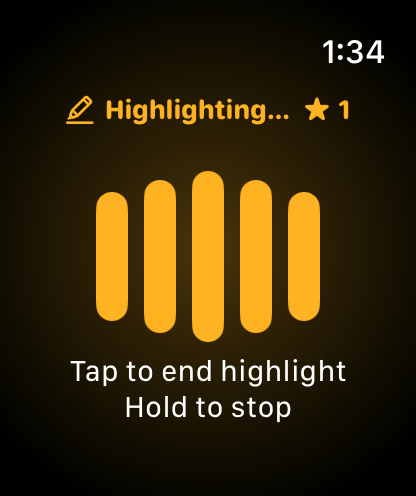
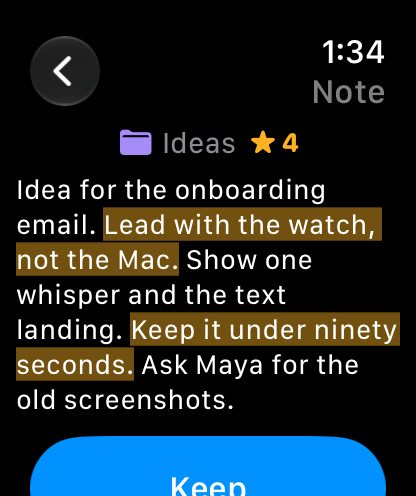
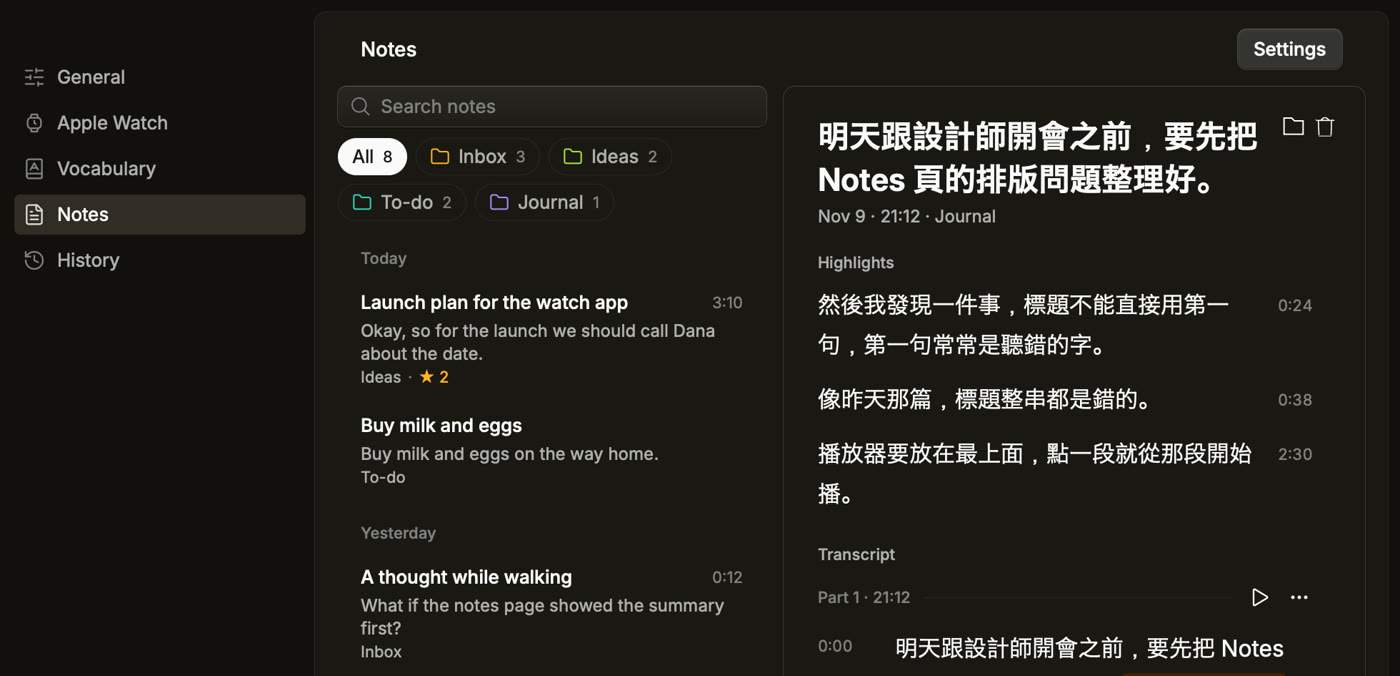
實際畫面:手錶 App 在 watchOS 模擬器上的畫面,以及 Mac App 的筆記頁,內容是範例筆記。
畫重點
說話時點一下螢幕,或用 Double Tap(Series 9、Ultra 2 以後)。波形會變成金色,再點一下才結束。按住就停止錄音。
回頭看
錄完後,手錶會先顯示全文和你畫的重點,再讓你決定。
離線
筆記先存在手錶上,下次打開 Wristper 且有網路時再傳送。
在 Mac 上
打開筆記就看得到摘要、重點和逐字稿,每段錄音都能播放。資料夾可以在設定裡新增、改名、換顏色。
筆記是一般的 Markdown 檔,存在「文件 › Wristper Notes」,任何編輯器都能打開。如果「文件」檔案夾有用 iCloud 同步,筆記也會跟著同步。每則筆記也會出現在歷史紀錄裡。
英文筆記會由 Mac 上的 Apple Intelligence 產生標題和摘要(需要支援 Apple Intelligence 的 Mac)。把「Wristper 聽寫」和「Wristper 筆記」複雜功能加到錶面,點一下就能開始。
你的聲音去了哪裡0
中繼留存的錄音
US$0
US$29.99 US$49.99
上市優惠 · 現折 40%
一次付清。授權不會到期,包含此版本的所有更新,不會自動續費。
透過 Polar 安全結帳,支援 Apple Pay 與信用卡。Apple Watch App 免費。
兩個方案用的都是同樣兩個 App:Apple Watch App 和電腦 App(Mac 版)。不需要 iPhone App。
付費年繳方案,未稅,查核日期為 2026 年 10 月 29 日。Wristper 採上市買斷價,包含此版本的所有更新。其他工具也有免費或買斷方案,各方案功能不同。
價格來源: Wispr Flow · Aqua Voice · Superwhisper · Voicy
要裝兩個 App:手錶 App + 電腦 App。先從 App Store 免費安裝 Apple Watch 版 Wristper,再下載 Mac 版(Windows 版即將推出,目前還不能用)。打開 Mac App,輸入手錶顯示的 6 位數配對碼就完成配對。沒有 iPhone App。
在手錶打開「配對 Mac」,再把手錶顯示的 6 位數輸入 Mac App,不用帳號。把「Wristper 聽寫」或「Wristper 筆記」複雜功能加到錶面,點一下就能開始。Series 9、Ultra 2 以後的手錶也可以用 Double Tap 開始與結束聽寫。
不需要,沒有 iPhone App 要裝。手錶本來就和 iPhone 配對(每支 Apple Watch 都一樣):可以用那支 iPhone 上的 App Store 連結安裝手錶 App,或在手錶的 App Store 搜尋 Wristper。之後手錶會自己連到你的 Mac,只要兩邊都能上網。
不會。錄音經加密,透過 Wristper 中繼轉送到你的 Mac,中繼不會儲存。轉錄由你的 Mac 完成,沒有雲端語音服務,也不用 API 金鑰。
存在你的 Mac 上。每則筆記是一個一般的 Markdown 檔,放在「文件 › Wristper Notes」裡你選的資料夾。手錶的錄音會跟筆記放在一起,保留多久可以在設定裡選。如果「文件」檔案夾有用 iCloud 同步,筆記也會跟著同步。
Wristper 會記住你開始時所在的文字欄位。文字好了而你已經離開,它會在選單列等你,讓你自己貼上。
不會。只把文字放進你所在的欄位;要送出時,在手錶上按 Enter。Mac 只在你還在原本那個欄位時才按下,也不會執行指令。
手錶會保留錄音,等 Mac 回來再送。文字會放在選單列的近期紀錄裡。
免費先用 · 一次買斷,沒有訂閱 · 不用帳號
要裝兩個 App:Apple Watch App(免費,App Store)和電腦 App(Mac 版)。不需要 iPhone App。
五個步驟:安裝手錶 App、下載 Mac App、選語音模型、用手錶上的代碼配對,最後試一次聽寫。
影片為英文,只有字幕,沒有旁白。
想試試 Wristper,或想告訴我們你現在怎麼用語音輸入?歡迎寫信給創辦人。 founder@wristper.dev